Keep Calm Enjoyed

Senin, 05 Oktober 2015

11 Software Gratis untuk Mempercantik Tampilan Windows 7


stark_industries_starship_mainframe_rainmeter_skin_by_heynahanzo-d5odsrj
Berikut ini adalah 10 Software Gratis untuk Mempercantik Tampilan Windows 7 terbaru 2015 yang ringan dan tidak terlalu banyak memakan memory laptop atau komputer anda.
  1. ObjectDock
    object dockDOWNLOAD ObjectDock
    Dengan ObjectDock anda bisa merubah tampilan windows 7 anda seperti layak sistem operasi mac. Meski begitu sistemnya tetap tidak berubah masih windows 7 kesayangan anda.
  2. Icon Tweaker
    Icon TweakerDOWNLOAD Icon Tweaker
    Berfungsi untuk merubah tampilan icon yang ada pada komputer anda yang menggunakan sistem operasi windows 7. Anda tidak perlu lagi membuat icon sendiri yang memang repot kerja dalam membuat icon.
  3.  Free Launch Bar
    Free Launch BarDOWNLOAD Free Launch Bar
    Free Launch Bar berfungsi untuk mempercantik tampilan taskbar dari windows 7 dan menjadi lebih fungsional.  Free Launch Bar juga tersedia untuk windows xp
  4. CustoPack Tools
    CustoPack ToolsDOWNLOAD CustoPack Tools
    Ini merupakan software yang mampu merubahakan seluruh tampilan windows 7. Sebelum ada merubah tampilan windows 7 secara keseluruhan ada baiknya anda mengbackup dl desain windows 7 yang asli.
  5. Windows 7 Boot Updater
    Windows 7 Boot UpdaterDOWNLOAD Windows 7 Boot Updater
    Jika anda ingin merubah tampilan boot windows 7 maka anda bisa menggunakan software yang satu ini. Softwarenya juga sederhana anda hanya perlu ubah dan edit terus save, udah gitu aja sih.
  6. Windows 7 Start Button Changer
    Windows 7 Start Button ChangerDOWNLOAD Windows 7 Start Button Changer
    Buat kamu yang bosan dengan tombol start dan tombol-tombol lainya yang ada pada windows 7 anda bisa menggunakan Windows 7 Start Button Changer agar tombol-tombol yang ada di windows 7 jadi lebih keren 😀
  7. Windows 7 Dreamscene Activator
    Windows 7 Dreamscene Activator
    DOWNLOAD Windows 7 Dreamscene Activator
    Dengan menggunakan Windows 7 Dreamscene Activator anda bisa membuat vidio menjadi wallpaper laptop atau komputer anda. Keren kan software yang satu ini. Saya sendiri juga masih pakek hingga sekarang Windows 7 Dreamscene Activator.
  8. Windows 7 Logon Background Changer
    Windows 7 Logon Background ChangerDOWNLOAD Windows 7 Logon Background ChangerDari namanya kita sudah tau kalau software ini hanya merubah tampilan log in windows 7 sesuai keinginan anda.
  9. Rocket Dock
    RocketDocl+1.3.5+-+Docking+Interface
    Download Rocket Dock
    Aplikasi Rocket Dock masih satu vendor dengan ObjectDock dan aplikasi ObjectDock mengadopsi desain dari sistem operasi mac. Anda bisa mengatur tampilan windows 7 anda mulai dari Letak,Ukuran,Animasi,hingga Icon-nya
  10. StandAlone Gadgets Pack
    .StandAlone Gadgets Pack
    Download StandAlone Gadgets Pack
    Seperti namanya yang terdapat kata gadget aplikasi ini merupakan aplikasi yang memang di sediakan langsung oleh vendor windows. Dengan StandAlone Gadgets Pack anda bisa mempercantik mulai dari tampilan icon yang super keren dan gadget yang elegan.
  11. Rainmeter
    ranmeter
    Download Rainmeter
    Dengan Rainmeter anda bisa membuat windows anda benar-benar keren. Saya sarankan untuk penggunaan Rainmeter jangan di notebook tapi di laptop dan komputer karna memang tergolong berat. SEMOGA BERMANFAAT ^_^

Minggu, 27 September 2015

CARA MEMBUAT KOMPUTER BERBICARA SAAT STARTUP WINDOWS XP AND 7


Ini langkah-langkahnya

1. Buka Notepad lalu Copy-Paste kode berikut kedalamnya


Dim msg, sapi
msg = "tulis kata-kata terserah anda"
Set sapi = CreateObject ( "sapi.spvoice")
sapi.Speak msg


2. Ganti kata-kata yang berwarna merah sesuai keinginan anda.

3. Save As dengan Save As Type ‘All Format’ dan filename ‘Suara.vbs’ (tanpa tanda petik) lalu Save pada Local Disk (C:) > WINDOWS. Klik Save


4. Setelah itu, pada desktop pilih Start > Run dan ketikkan ‘gpedit.msc’ (tanpa tanda petik). Kotak dialog Group Policy akan ditampilkan

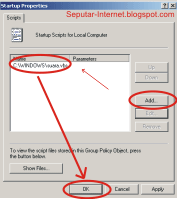
5. Pada Group Policy, pilih Computer Configuration > Windows Settings > Scripts (Startup/shutdown) > Startup, lalu klik kanan pada tulisan itu pilih Properties.(lihat gambar)


6. Klik ‘Add...’ lalu Browse. Cari file yang dibuat tadi. Jika sudah muncul pada kotak, Klik OK


7. Tutup Group Policy, lalu nyalakan Speaker komputer. Klik Start > Turn Off/Shutdown > Restart. Suara akan keluar saat StarUp Windows XP.


  • Buka sebuah Notepad, lalu Copy Paste kode ini kedalam Notepad tersebut
Dim speaks, speech
speaks="Hi Mr. Jaka, Welcome to My World"
Set speech=CreateObject("sapi.spvoice")
speech.Speak speaks

  • Untuk tulisan "Hi Mr. Jaka, Welcome to My World" bisa kamu ganti sesuka hati, sehingga menjadi seperti ini.
    • Jika sudah, Kemudian simpan dengan Nama welcome.vbs
  • Lalu Copy Paste file welcome.vbs tadi ke :
  • Untuk Windows 7, 8, dan 8.1, C:\Users\USERNAME\AppData\Roaming\Microsoft\Windows\Start Menu\Programs\Startup
  • Untuk Windows XP, C:\Documents and Settings\All Users\Start Menu\Programs\Startup
Khusus pengguna Windows 7, 8, dan 8.1, Ganti kata USERNAME dengan Username komputer kamu. - Sampai disini sudah selesai, untuk mencobanya, sekarang coba restart komputer kamu.


SEMOGA BERMANFAAT ^_^

Jumat, 18 September 2015

Software buatan indonesia

Momo - Software Untuk Percepat Kinerja Web Browser

Momo - Web Browser Optimize
3.8/5 (75%) 29 votes
Aplikasi ini mampu menghemat pemakaian memory (Hingga 80%) di browser-browser yang kita gunakan, itulah pesan yang ada di blog sang developer aplikasi ini. Momo Web Browser Optimize, sesuai namanya, aplikasi

Alienforce - Web Browser Keren Buatan Indonesia yang Mendunia

AlienForce
4.3/5 (86%) 29 votes
Alienforce, sepintas namanya mirip game. Dan mungkin cocok buat para gamers karena GUI atau tampilan browser ini yang keren dan cocok buat para pecinta game. Namun bisa juga mengganti theme

Mapix Antivirus 2013 - Anti Virus, Malware dengan Fitur Web Scanner

Mapix Antivirus
3.9/5 (78%) 13 votes
Antivirus sederhana [pengembangan dari CMC] yang dilengkapi beberapa tools sederhana dan diperkuat dengan 7 macam Heuristic akurat. Keunggulan: Dilengkapi 7 macam heuristic untuk mendeteksi virus antara lain: 1.Heuristic VBS 2.

Kompas Antivirus - Pembasmi 200 Ribu Lebih Jenis Virus

Kompas Antivirus
4.5/5 (91%) 36 votes
Kompas Antivirus merupakan program antivirus dengan jumlah database terbesar di Indonesia yang bertujuan untuk melindungi komputer dari ancaman malware. Pendeteksian difokuskan terhadap malware-malware baru seperti botnet, spyware, keylogger, password stealer,

KBBI Offline - Kamus Besar Bahasa Indonesia Untuk Windows

KBBI Offline
3.8/5 (75%) 13 votes
Sebelum ada komuter Kamus Besar Bahasa Indonesia hanya ada di buku, namun sekarang lebih mudah karena KBBI tersedia dalam bentuk software, dengan software ini pencarian kata jauh lebih mudah karena

Semoga bermanfaat ^_^

Minggu, 06 September 2015

                                             ANTI VIRUS TERBAIK DUNIA
  download free guys :)
 
1. Bit Defender Anti Virus Plus 2015 Full Version


    Anti Virus yang satu ini adalah yang nomer 1 di dunia. Kehebatan'y sangat baik dalam mengatasi virus-virus yang sangat sulit untuk di musnahkan. Anti Virus yang di tujukan kepada agan-agan yang memiliki masalah pada PC anda yang terserang virus.

Download Bit Defender AntiVirus Plus 2015 v.32 bit 
Download Bit Defender AntiVirus Plus 2015 v.64 bit
Crack'y Download Di Sini
 
2. Kaspersky Antivirus Internet Security 2015 Full Version 


Anti Virus yang satu ini tak kalah hebat. Ini salah satu yang terhebat mengatasi sebuah Virus yang sangat sulit di matikan. Terbukti secara test Anti Virus ini melakukan kinerja yang baik.

Download Kaspersky Antivirus 2015 v.32 bit
Download Kaspersky Antivirus 2015 v.64 bit
Crack'y Download disini
  
3. ESET NOD32 Smart Security8 2015 Full Version


ESET NOD32 ini sungguh luar biasa. Karena aplikasi yang satu ini mampu mendeteksi secara keseluruhan dari PC agan. Fitur dari aplikasi ini juga bagus sekali untuk di gunakan.

Download ESET NOD32 2015 v.32 bit
Download ESET NOD32 2015 v.64 bit
Crack'y Download disini

 
4. Norton Antivirus Security 2015 Full Version


  Norton AntiVirus ini kinerja'y baik sekali, karena Norton memiliki beberapa keunggulan-keunggulan yang dapat membantu kita untuk me-scan virus-virus yang ada pada PC kita.
 
 Download Norton AntiVirus 2015

5. Avast! AntiVirus Premier 2015 Full Version


Anti Virus yang satu ini sangat menajubkan, bisa di pakai pada PC yang bermasalah. Anti Virus ini sangat ringan sekali, banyak pengguna PC yang menginginkan Anti Virus yang ringan agar PC agan tidak merasa berat sewaktu di pakai.
 
Download Avast! AntiVirus Premier 2015
Crack'y Download Di Sini 
Aktivator Password Crack : ZeNiX

6. AVG AntiVirus Internet Security 2015 Full Version


Anti Virus yang satu ini tidak kalah oleh Avast! karena kinerjanya sudah di buktikan. Terdapat kesimpelan untuk digunakan / mudah di gunakan. Jadi banyak sekali yang memakai Anti Virus ini.

Download AVG Anti Virus 2015 v.32 bit
Download AVG Anti Virus 2015 v.64 bit
SERIAL NUMBER
Serial Key Licensi
Password :  aspirasisoft.us

7. AVIRA Ultimate Protection Suite 2015 Full Version 


AVIRA Ultimate Protection Suite ini adalah produk AVIRA yang terbaik dari semua produk, karena di dalam'y terdapat semua fitur dari AVIRA yang membuat kita merasa aman akan Virus.

Download AVIRA Ultimate Protection Suite 2015
Direct Link for Download AVIRA Ultimate Protection Suite 2015
Crack'y Download di sini (mudah mudahan worked)


SEMOGA BERMANFAAT :)

Minggu, 30 Agustus 2015

TIPS CARA AMPUH MENGHILANGKAN VIRUS&FILE HIDDEN PAKE SMADAV


1.   Langkah pertama double klik icon SMADAV seperti gambar di bawah ini..
  2.Kemudian pilih bahasa yang anda pahami,hmm…oiya pemilihan bahasa hanya ada pada SMADAV 8.8 dan 8.9,namun jika versi SMADAV lama tidak ada jadi bisa langsung lanjut ke tutor 3.
Add caption
3. Ini adalah langkah terpenting,seperti pada gambar langkah pertama kita centang dahulu lokasi data-data kita yang mau di scan kemudian (kalo aku sich centang semua supaya lebih bersih) kemudian langkah kedua pilih Quick scan jangan Full scan karena pada daerah registry yang sudah anda centang tadi akan di uncheck lagi,jadi tidak seberapa bersih donk…lalu langkah berikutnya klik Scan..
4.    Kemudian tunggu proses scan (lebih baik ketika sedang proses scan anda tidak sedang menggunakan Kompi/Laptop),kemudian perhatikan bagian-bagian yang sudah saya tandai merah seperti di gambar, itu merupakan bagian yang akan memberitahukan Virus, Registry yang rusak dan Hidden data yang disembunyikan oleh Virus.
5.    Setelah selesai akan muncul gambar di bawah ini
*   Jika ditemukan ada virus ,registry dan hidden maka pilih tab seperti tanda merah diatas ,untuk memperbaiki data ,hapus dan perbaiki file yang dirusak virus.
Add caption
6.    Last but not least…klik Repair all jika registry yang bermasalah,untuk memperbaiki file registry yang rusak setelah selesai maka akan seperti pada gambar di bawah ini sebagai tanda file registry sudah di repair.

*   Jika ditemukan virus , klik Clean All (Bersihkan Semua Virus) seperti gambar di bawah ini.
*   Jika virus anda setelah di Clean All masih berwarna biru maka berpindahlah pada Tab Quarantine(virusnya lagi dikarantina xixixi…)maka yang perlu anda lakukan selanjutnya  adalah klik DELETE seperti gambar di bawah untuk menghapus virusnya.


*   Dan jika data anda di HIDDEN ,maka kli tab Hidden lalu pilih Unhide All (Munculkan Semua) seperti gambar di bawah ini………
Kemudian setelah semuanya selesai ,jangan senang dahulu karena anda perlu melakukan scan 2x untuk benar-benar memastikan virus pada kompi/laptop anda benar-benar bersih, namun jika ditemukan lagi dengan nama virus yang sama seperti gambar diatas (Sality .G) jenisnya adalah Virus bukan Suspected Virus ,maka waktunya bagi anda untuk menggunakan AV luar negri yang anda punyai…!
Ok sekian dahulu tutor dari saya…Semoga Bermanfaat…(^^,

Jumat, 28 Agustus 2015

11 Cara Mempercepat Koneksi Internet yang Terbukti Ampuh


Berikut ini adalah cara mempercepat koneksi internet windows 7 terbaru :
Secara default, Windows membatasi hanya 80% bandwidth internet saja yang bisa kita gunakan. Sisanya yang sebesar 20% disisakan untuk QoS traffic seperti Windows update, VoIP, dll. Dengan memaksa Windows untuk menggunakan 100% bandwidth internet kita, maka anda akan mendapatkan peningkatan kecepatan internet hingga sebesar 20%! Silahkan ikuti panduan berikut ini untuk memaksa Windows menggunakan 100% bandwidth yang kita miliki :
– Klik Start -> Run -> ketik gpedit.msc – Pilih Local Computer Policy -> Computer Configuration -> Administrative Templates -> Network -> QoS Packet Scheduler – Double klik Limit Reservable Bandwidth
– Pilih menu Enable kemudian isi bandwidth limit dengan nilai 0.
– Klik apply dan restart komputer anda.
Trik mempercepat koneksi internet dengan tweak registry. :
Cara ini memiliki fungsi yang sama dengan cara 1,yaitu untuk memaksa Windows menggunakan 100% bandwidth yang kita miliki.
– Klik Start >> ketik Regedit >> tekan Enter
– Akses HKEY_LOCAL_MACHINE\SOFTWARE\Policies\Microsoft\Windows
– Klik kanan folder Windows, pilih New >> Key. Beri nama key tersebut Psched
– Klik kanan PSched yang baru saja anda buat, pilih New -> DWORD (32-bit) Value
– Beri nama value tersebut NonBestEffortLimit
– Klik kanan pilih Modify
– Pilih Decimal dan isi value data dengan 0
– Klik OK dan restart komputer anda.
Tips mempercepat koneksi internet dengan mengubah setting masing-masing port.
– Klik Start -> My Computer -> klik kanan dan pilih properties
– Pilih Device Manager
– Pilih Port (COM & LPT)
– Double klik masing-masing port,
pada tab Port Setting ubah setting bits per second menjadi 128000 dan ubah Flow Controlnya menjadi Hardware.
Lakukan di masing-masing port yang ada.

Trik mempercepat internet dengan menggunakan OpenDNS. :

OpenDNS adalah Public DNS gratis yang performanya sangat maknyuss.
Mengganti DNS standar anda dengan DNS milik OpenDNS bisa mempercepat koneksi internet anda hingga 20% lebih cepat.
– Klik Start -> Control Panel -> Network and Internet -> Network and Sharing Center -> Local Area Connection -> Properties
– Pilin Internet Protocol Version 4 -> properties
– Ubah DNS menjadi berikut ini
Preferred DNS Server: 208.67.222.222
Alternate DNS Server: 208.67.220.220
-Klik OK
Selain menggunakan DNS milik OpenDNS, anda juga bisa menggunakan DNS milik Google
Preferred DNS Server: 8.8.8.8
Alternate DNS Server: 8.8.4.4
NB : DNS milik OpenDNS jauh lebih cepat dibandingkan DNS milik Google.

Cara mempercepat internet dengan mengaktifkan DNS Cache. :

Saat DNS Cache aktif, maka saat kita mengunjungi sebuah situs, komputer akan menyimpan cache situs tersebut.
Sehingga saat kita mengunjungi situs tersebut di lain waktu, kita tidak lagi mendownload isi situs secara keseluruhan.
Hal ini tentu saja akan membuat proses membuka situs menjadi lebih cepat.
Cara mengaktfikan DNS Cache adalah sebagai berikut
– Copy kode berikut ini di notepad dan simpan dengan nama: dnscache.reg
REGEDIT4
[HKEY_LOCAL_MACHINE\SYSTEM\CurrentControlSet\Services\Dnscache\Parameters]
“CacheHashTableBucketSize”=dword:00000001
“CacheHashTableSize”=dword:00000180
“MaxCacheEntryTtlLimit”=dword:0000fa00
“MaxSOACacheEntryTtlLimit”=dword:0000012d
– Jalankan dnscache.reg tersebut

Cara mempercepat internet dengan tweaking cpipParameter.:

Cara ini cocok sekali bagi anda yang menggunakan jaringan internet Broadband/DSL.
– Copy kode berikut ini kemudian simpan dengan nama: cpip.reg
REGEDIT4
[HKEY_LOCAL_MACHINESYSTEMCurrentControlSetServicesT cpipParameters]
“SackOpts” = dword: 00000001
“TcpWindowSize” = dword: 0005ae4c
“Tcp1323Opts” = dword: 00000003
“DefaultTTL” = dword: 00000040
“EnablePMTUBHDetect” = dword: 00000000
“EnablePMTUDiscovery” = dword: 00000001
“GlobalMaxTcpWindowSize” = dword: 0005ae4c
– Jalankan cpip.reg
Cara mempercepat koneksi internet bagi pengguna koneksi LAN.:
Jika komputer anda tersambung melalui jaringan LAN, tidak menutup kemungkinan lambatnya internet anda disebabkan oleh lambatnya koneksi LAN yang anda gunakan. Untuk mempercepat koneksi LAN tersebut, anda bisa mempraktekkan cara berikut ini:
– klik Start >> Run >> ketik Regedit >> tekan Enter
– Akses HKEY_LOCAL_MACHINE\Software\Microsoft\Windows\CurrentVersion\Explorer\Remot eComp​uter\NameSpace
– Hapus key (D6277990-4C6A-11CF-8D87-00AA0060F5BF)

Cara mempercepat koneksi internet dengan memodifikasi file system.ini:

– Backup dulu file system.ini yang ada di C:/Windows/system.ini
– Setelah itu, klik Start -> Run -> ketik system.ini -> tekan enter
– Modifikasi script yang ada dengan script di bawah ini:
; for 16-bit app support
[drivers]
wave=mmdrv.dll
timer=timer.drv
[mci]
[driver32]
[386enh]
woafont=dosapp.FON
EGA80WOA.FON=EGA80WOA.FONEGA40WOA.FON=EGA40WOA.FONCGA80WOA.FON=CGA80WOA.FON CGA40WOA.FON=CGA40WOA.FON
page buffer=100000kbps load=100000kbps download=100000kbps save=100000kbps back=100000kbps
– klik File -> Save

Cara mempercepat internet dengan mengubah prioritas ServiceProvider.:

Klik Start >> Run >> ketik Regedit >> tekan Enter
– Akses HKEY_LOCAL_MACHINE\SYSTEM\CurrentControlSet\Services\Tcpip\ServiceProvider
– Ubah nilai key dibawah ini menjadi 1
DnsPriority=1HostsPriority=1LocalPriority=1
NetbtPriority=1.
Semoga bermanfaat.

Rabu, 26 Agustus 2015

 5 Tips Ampuh Cara Meningkatkan Kinerja Windows 7

1. Free Up Disk Spaces
Dengan menggunakan disk Cleanup membantu kita untuk memberikan free space harddisk bertambah. Kita dapat bisa memilih file mana yang kita ingin hapus.

Tujuan dari Disk Cleanup:
  • Menghapus temporary Internet files (History Internet Files)
  • Menghapus bebrapa files program download (seperti Microsoft ActiveX controls dan Java applets)
  • Menghapus Recycle Bin
  • Menghapus files Windows temporary seperti error reports
  • Menghapus Windows Component – Optional
  • Menghapus program-program installer
  • Menghapus restore points yang tidak digunakan dan shadows copies dari system restore
Tips: biasanya, untuk File-file internet temporary mengambil paling banyak space karena menyimpan file cache pada saat surfing di internet dengan menggunakan browser.

Menggunakan Disk Cleanup:
1. Klik Start – All Programs – Accessories – System Tools – Disk Cleanup.
Jika Sobat memiliki beberapa drive, Sobat mungkin akan diminta untuk menentukan drive mana yang ingin kita bersihkan. (Lihat gambar)
2. Di Disk Cleanup dialog box, kita bisa scroll kebawah memilih file-file mana yang akan kita hapus. Disk Cleanup akan menjumlahkan berapa banyak free space yang tersedia.

3. Ceklist / unceklist file-file mana yang ingin sobat hapus, kemudian klik OK

4. Ketika ada pesan konfirmasi file-file mana yang ingin sobat hapus, klik YES. Tunggu beberapa menit, setelah complete atau selesai kemudian Disk Cleanup dialog box akan close, performa PC akan lumayan lebih baik.
2. Disk Defragmentation
Fragmentasi disk mungkin bisa memperlambat kinerja keseluruhan sistem. karena ketika file terfragmentasi, komputer harus mencari di harddisk dan ketika file dibuka untuk mengembalikan potongan file-file, sehingga waktu tanggapan dapat secara signifikan lebih lama. 
Disk Defragmenter adalah utility dari bawaan windows yang mengkonsolidasikan file terfragmentasi dan folder pada harddisk komputer sobat sehingga menempati satu ruang pada harddisk sehingga file anda tersimpan atau tertata rapi tanpa fragmentasi, sehingga membaca dan menulis ke disk akan lebih cepat.

Menjalankan Disk Defragmenter:
1. Klik Start – All Programs – Accessories – System Tools – Disk Defragmenter (Lihat gambar)
2. Disk Defragmenter dialog box, klik drives yang ingin sobat defragment, Lulu klik button Analyze. Setelah disk dianalisis, kemudian dialog box akan muncul apakah harus di defragment drive dianalisis.

Tips: Sobat bisa menganilisis sebuah drive sebelum defragmenting untuk memastikan kira-kira berapa lama proses defragmentation.

3. Untuk defragment pilih drive, kemudian klik button Defragment disk. Di bagian bawah kolom proses, sobat bisa melihat proses yang sedang terjadi. Setelah defragmentation complete, Disk Defragmenter akan menampilkan hasilnya.

4. Untuk melihat detail information tentang defragmented disk atau partisi, sobat bisa klik View Report

5. Untuk menutup View Report dialog box, sobat bisa klik Close

6. Sobat juga bisa menjadwalkan Disk Defragmenter berjalan secara otomatis, dan Komputer akan setup berjalan secara default. Di bagian bawah Schedule, schedule defragmentation akan aktif, kemudian menampilkan waktu hari ini dan frekwensi defragmentation. Jika ingin menonaktifkan automatic defragmentation atau menukar waktu atau frekuensi, klik Configure Schedule (atau aktifkan Schedule, jika tidak di konfigurasi saat ini jalankan otomatis), kemudian tukar pengaturan, kemudian klik OK

7. Menutup Utility Disk Defragmenter, klik button Close.

3. Repair Disk Errors

Selain menjalankan Disk Cleanup dan Disk Defragmenter untuk mengoptimalkan kinerja komputer, sobat juga dapat memeriksa integritas file pada harddisk dengan menjalankan utility Check Disk. 
Disaat menggunakan hard drive, dapat menimbulkan bad sector. bad sector ini dapat memperlambat kinerja harddisk dan sulit menyimpan file. Utility repair disk error ini memeriksa kesalahan hard drive bad sector, dan scan untuk kesalahan sistem file, untuk melihat apakah file tertentu atau folder yang salah. 
Jika sobat menggunakan komputer sehari-hari, sebaiknya sobat bisa menjalankan utility ini seminggu sekali untuk membantu mencegah hilangnya data.

Menjalankan Utility Check Disk:

1. klik kanan Local Disk (C:) – Klik Properties – klik tab Tools – klik button Check Now (Lihat gambar)
2. Sobat bisa ceklist Automatically fix file system errors dan Scan for and attempt recovery of bad sectors untuk mendapatkan hasil yang maksimal pada hardisk sobat.
4. Protect your computer against Spyware
Spyware yaitu untuk mengumpulkan informasi pribadi tanpa memberi tahu sobat dan tanpa meminta izin dari si pemilikya. Dari situs web yang anda kunjungi untuk memasukan username dan password, spyware dapat mengambil informasi rahasia pada komputer anda. Selain masalah privasi atau rahasia, spyware dapat menghambat dan memperlambat kinerja pada komputer anda. Untuk memecahkan masalah ini sobat bisa menggunakan Microsoft Security Essential dan PC safety scan from Windows Live OneCare yang dapat sobat gunakan secara gratis.

5. ReadyBoost
Sebuah konsep baru yang ada pada Windows Vista dan Windows 7 dalam menambahkan memori untuk sistem operasi sobat, dengan menggunakan flash memory non-volatile seperti flash drive USB yaitu untuk meningkatkan kinerja tanpa harus menambah memori tambahan pada komputer sobat.

Menjalankan ReadyBoost USB:

1. klik kanan USB drive – klik Properties – Pilih Tab ReadyBoost (Lihat gambar)
2. Pilih Use this device, tentukan berapa kapasitas USB kita untuk dijadikan ReadyBoost USB.
3. Pilih Apply
Bagaimana cukup mudah bukan??
Setidaknya setelah sobat mengikuti langkah diatas komputer sobat sedikit dapat ringan dan loading menjadi cepat..
Silakan dicoba.
Semoga Bermanfaat..