Keep Calm Enjoyed

Senin, 23 Januari 2017

CARA MENGATASI KOMPUTER BLANK SAAT DI NYALAKAN


Mengatasi Komputer Blank Hitam Saat Dinyalakan
Komputer blank hitam saat pertama kali dinyalakan merupakan masalah yang umum terjadi. Ada berbagai penyebab mengapa komputer kita hanya menampilkan warna hitam atau malah tidak ada respon sama sekali. Banyak faktor yang mempengaruhi kinerja komputer, baik dari sisi hardware maupun software. Tapi tidak perlu khawatir karena ada langkah-langkah mudah untuk menemukan permasalahan komputer yang hanya tampak blank hitam ketika pertama kali kita menyalakannya.

Berikut beberapa permasalahan umum yang sering terjadi pada beberapa merek komputer beserta cara mengatasinya:

1. Pertama adalah masalah hardware, baik dari monitor itu sendiri atau kabel listrik dan VGA. Masalah ini bisa terjadi kapan saja kita menggunakan komputer. Atau bisa jadi sistem memasuki safe mode atau hemat daya. Lakukan pemeriksaan berikut:
  • Matikan dan nyalakan kembali monitor dan tunggu satu atau dua menit untuk melihat apakah layar menyala dengan normal.
  • Menggoyangkan mouse atau menekan tombol pada keyboard hingga muncul tampilan layar.
  • Periksa catu daya atau kabel listrik ke monitor serta kabel yang menghubungkan monitor ke komputer (kabel VGA).
  • Pastikan keyboard sudah terhubung dengan baik ke komputer karena komputer biasanya tidak akan dapat menyala tanpa adanya keyboard.
  • Setelah pemeriksaan di atas, restart komputer dan lihat apakah komputer kembali normal.
Baca juga: Windows Safe Mode

2. Komponen dalam komputer (seperti kartu grafis atau VGA card) mungkin terlalu panas. Pada komputer lama biasanya memiliki sistem pendinginan berupa kipas yang sangat kuat. Saat ini, produsen beranggapan bahwa komputer digunakan sebagian besar di ruangan dengan AC sepanjang hari. Jadi mereka telah mengurangi kekuatan kipas yang digunakan untuk mendinginkan perangkat keras untuk mengurangi kebisingan. Ikuti prosedur berikut untuk mengatasi masalah ini:
  • Matikan komputer dan monitor.
  • Nyalakan AC atau menambah kipas angin di ruangan jika mungkin
  • Tunggu hingga 15-30 menit, restart monitor dan komputer.
  • Jika overheating adalah masalahnya, layar komputer harusnya akan menyala secara normal. Segera tambah sistem pendingin pada komputer Anda.

3. Jika Anda memasang komputer dan tidak bekerja, bisa jadi permasalahan berasal dari monitor berkualitas rendah atau catu daya yang rendah. Ada juga kasus ketika kita mengganti monitor, resolusi komputer sebelumnya yang terlalu tinggi juga tidak akan bekerja pada monitor beresolusi lebih rendah.

4. Perubahan pada hardware juga dapat mempengaruhi proses booting komputer. Driver corrupt atau rusak ketika menginstall perangkat keras baru juga dapat menyebabkan crash sistem. Hal ini disebabkan karena hardware yang tidak disupport oleh komputer. Untuk mengatasinya lakukan langkah berikut:
  • Lepas hardware yang baru dipasang dan uninstall semua driver perangkat keras yang baru ditambahkan.
  • Cobalah untuk mengembalikan sistem ke restore point sebelumnya.
  • Restart sistem komputer dan kembalikan konfigurasi sebelumnya ketika komputer masih berjalan normal dan stabil.
  • Jika perlu lepas semua perangkat peripheral eksternal seperti printer, kamera, scanner dan lain-lain hingga komputer dapat berjalan normal kembali.

5. Permasalahan pada VGA card atau kartu grafis. Pada titik ini, jika komputer Anda masih memiliki garansi mungkin lebih baik memanfaatkannya. Tapi Anda juga dapat melakukan langkah berikut untuk mengetahui permasalahannya:
  • Apakah VGA card yang Anda miliki adalah AGP/PCI? Apakah jenis VGA card tersebut kompatibel dengan sistem operasi Anda? Jika Anda cukup berpengalaman cobalah membuka chassis dan periksa VGA card, lepas dan pasang kembali.
  • Periksa juga pin pada slot VGA card dan pada motherboard. Pastikan bersih dan terhindar dari debu, tidak bengkok atau patah.

6. BIOS (Basic Input Output System). BIOS merupakan sistem dasar komputer yang mengontrol hubungan antara hardware dan software. Sistem ini bisa saja rusak. Anda dapat masuk ke Safe Mode untuk memeriksa sistem.

Mengatasi Komputer Blank Hitam Saat Dinyalakan
Tampilan untuk memilih Safe Mode
  • Coba nyalakan komputer dan masuk ke safe mode. Restart komputer dan perhatikan kondisi layar boot up sebelum muncul layar blank hitam.
  • Tekan tombol untuk masuk ke Safe Mode (tombol ini bervariasi tergantung merek komputer dan motherboard, umumnya adalah F1, F2, F8, F10, dll). Setelah muncul pilihan gunakan tombol panah untuk memilih Safe Mode dan tekan Enter.
  • Pilihlah "Last Known Good Configuration" untuk kembali ke kondisi sistem saat terakhir kali dapat digunakan dengan normal.

7. Sistem operasi rusak. Pastikan Anda menggunakan sistem operasi dengan upgradeterbaru dan secara rutin melakukan update sistem. Update ini sudah disediakan oleh produsen sistem operasi, misalnya Windows Update. Hal ini sangat penting karena update digunakan untuk memaksimalkan kinerja sistem operasi dan memberikan peningkatan perlindungan sistem.

8. Hard disk crash. Ini adalah salah satu alasan umum komputer yang hanya muncul blank hitam saat dinyalakan. Sebuah komputer baru akan berjalan cukup baik selama sekitar 2-3 tahun. Setelah itu akan lebih baik mengambil tindakan pencegahan untuk mengelola data sebelum adanya masalah pada hardisk. Backup juga sangat berguna jika harus menginstal ulang sistem atau mengganti hard disk baru. Tanda-tanda yang paling hardisk bermasalah yang paling mudah kita lihat adalah adanya suara dari dalam hardisk ketika komputer digunakan.

9. Selain hardisk, motherboard adalah komponen yang sering bermasalah. Permasalahan pada motherboard biasanya sulit dideteksi. Komputer seolah-olah berjalan normal, tapi tidak muncul tampilan di layar. Untuk memeriksanya, lakukan langkah berikut:
  • Buka casing komputer, nyalakan dan pastikan bahwa kipas CPU dan power supply berputar dengan normal. Jika bermasalah, periksa kabel koneksi atau segera ganti dengan yang baru.
  • Matikan komputer dan biarkan dingin. Cabut semua kabel dari sumber listrik.
  • Periksa seluruh bagian motherboard dan pastikan tidak ada bagian motherboard yang kontak dengan casing komputer yang menyebabkan konsleting.
  • Periksa RAM (Random Access Memory).
  • Buka pengunci prosesor, bersihkan dari kotoran dan ganti pasta pendingin CPU jika perlu.
  • Atur BIOS agar kembali ke konfigurasi default, yaitu kondisi seperti pertama kali kita membelinya.
Semoga bermanfaat ^_^

Senin, 14 November 2016

Pengertian Mikrotik dan Fungsi Mikrotik Serta Kelebihan Mikrotik

Pengertian Mikrotik


Pengertian Mikrotik – Perkembangan teknologi informasi tidak bisa dipisahkan dari perkembangan teknologi dan infrastruktur jaringan komputer. Teknologi informasi semakin berkembang kian pesat berkat dukungan jaringan komputer yang memadai. Contoh paling mudahnya adalah menjamurnya media sosial yang tidak bisa dipungkiri memiliki andil besar terhadap cepatnya informasi terkirim dari pusat informasi sampai ke penerima informasi. Kita bisa dengan mudah mendapatkan informasi, bahkan melalui media ponsel sekalipun, hal ini dikarenakan fasilitas ponsel yang semakin canggih mendukung berbagai tipe jaringan akses data, dan infrastruktur jaringan tersebut kini sudah semakin baik pula juga tersedia di hampir seluruh daerah.
Banyak sekali komponen-komponen pada suatu jaringan komputer sehingga menciptakan infrastruktur jaringan yang bisa kita nikmati. Salah satu komponen jaringan komputer yang masuk kedalam komponen paling penting adalah router. Router sendiri berfungsi sebagai penghubung dan pengatur dua buah jaringan atau lebih guna meneruskan data dari satu jaringan ke jaringan lainnya . Router adalah sebuah perangkat komputer jaringan yang memiliki fungsi khusus sebagaimana disebutkan di atas. Sebagaimana halnya komputer lain, router juga berjalan di atas sebuah sistem operasi khusus. Salah satu sistem operasi router yang populer digunakan saat ini adalah Mikrotik RouterOS. Lalu apa pengertian Mikrotik RouterOS tersebut? Kami akan membahas pengertian Mikrotik pada artikel ini.

Pengertian Mikrotik

Pengertian Mikrotik adalah sebuah sistem operasi termasuk di dalamnya perangkat lunak yang dipasang pada suatu komputer sehingga komputer tersebut dapat berperan sebagai jantung network, pengendali atau pengatur lalu-lintas data antar jaringan, komputer jenis ini dikenal dengan nama router. Jadi intinya mikrotik adalah salah satu sistem operasi khusus untuk router. Mikrotik dikenal sebagai salah satu Router OS yang handal dan memiliki banyak sekali fitur untuk mendukung kelancaran network.

Fungsi Mikrotik dan Kelebihan Mikrotik

Router Mikrotik bisa digunakan pada jaringan komputer berskala kecil atau besar, hal ini tentunya disesuaikan pada resource daripada komputer itu sendiri. Jika mikrotik digunakan untuk mengatur network kecil maka penggunaan perangkat komputernya bisa yang biasa-biasa saja, namun jika yang ditanganinya adalah jaringan berskala besar seperti kelas ISP maka penggunaan perangkat komputernya pun harus yang benar-benar handal yang memiliki spesifikasi tinggi.
Kelebihan Router Mikrotik adalah mudah dalam pengoperasian. Disebut mudah bila kita bandingkan dengan ROuter OS lain seperti Cisco dan lainnya. Kemudahan pengoperasian Router berbasis Mikrotik OS salah satunya adalah berkat tersedianya fitur GUI. Jadi kita bisa setup router tidak hanya melalui tampilan text yang biasa digunakan OS router lain, tapi juga bisa dilakukan melalui sebuah aplikasi remote berbasis GUI bernama Winbox. Kelebihan lain dari Mikrotik RouterOS adalah banyaknya fitur yang didukung. Fitur-fitur network yang terdapat pada Mikrotik OS tersebut adalah:
  • Routing – Static Routing
  • Hotspot
  • Simple Tunnels
  • Web Proxy
  • DHCP
  • VRRP
  • NTP
  • SNMP
  • MNDP
  • Firewall & NAT
  • Data Rate Management
  • Point-to-Point Tunneling Protocols
  • IPsec
  • Caching DNS Client
  • Universal Client
  • UPnP
  • Monitoring/Accounting
  • M3P
  • Tools
  • dan masih banyak lainnya, termasuk support scripting programming
Sederhananya Mikrotik adalah sebuah sistem operasi router yang bisa menjalankan dan mengatur aktivitas network secara menyeluruh. Mulai dari management bandwidth, routing, billing hotspot, data user, load balancing, hingga routing BGP.
semoga bermanfaat :)

Minggu, 06 Desember 2015

SEJARAH KOMPUTER


Komputer Generasi pertama

komputer generasi pertama

Komputer generasi pertama adalah ENIAC, yang merupakan komputer elektronik pertama didunia yang mempunyai bobot seberat 30 ton, panjang 30 M dan tinggi 2.4 M dan membutuhkan daya listrik 174 kilowatts. Komputer generasi pertama ini menggunakan Tabung hampa udara (vacum-tube) yang terbuat dari kaca untuk penguat sinyal. Namun hal tersebut masih banyak mempunyai kendala seperti: mudah pecah, dan cepat menyalurkan panas.

Sejarah perkembangan konputer generasi pertama memiliki ciri-ciri sebagai berikut :
  1. Pada generai ini komputer masih banyak mengeluarkan panas. 
  2. Menggunakan komponen elektronikanya yang terbuat dari Tabung Hampa Udara (Vacuum Tube).
  3. Program dibuat dalam bahasa mesin (Machine Language), yang programnya tersimpan dalam memori komputer. 
  4. Utuk mengoprasikannya pun membutuhkan kekuatan listrik yang cukup besar.
  5. Kapasitas yang disediakan untuk penyimpannan data sangat kecil dan terbatas.
  6. Programnya masih menggunakan bahasa mesin dengan menggunakan kode 0 dan 1 dalam urutan tertentu.
  7. Prosesnya relatif lambat.
  8. Mempunyai Ukuran atau bentuk yang sangat besar sehingga diperlukan sebuah ruangan yang yang cukup lebar hanya untuk meletakan komputer ini.
  9. Orientasi utama pada aplikasi bisnis.
  10. Menggunakan sistem luar magnetic tape dan magnetic disk.
Komputer Generasi kedua


komputer generasi kedua

Sejarah perkembangan komputer
generasi kedua lahir pada tahun 1960-an, penemuan transistor sanggat mempenggaruhi perkembangan komputer pada saat itu. Transistor dapatb menggantikan Tabung hampa udara. Dan hal tersebut tentunya megubah semua ukuran mesin-mesin elektrik . Transistor mulai digunakan pada komputer sekitar tahun 1956-an. Penemuan lain yang berupa pengembangan memori inti-magnetik membantu pengembangan komputer generasi kedua yang lebih kecil, lebih cepat, lebih dapat diandalkan, dan lebih hemat energi dibanding dengan komputer generasi pertama.
Perkembangan Komputer Generasi kedua ini memiliki ciri-ciri sebagai berikut :

  • Program dapat dibuat dengan bahasa tingkat tinggi (high level language), seperti FORTRAN, COBOL, ALGOL.
  • Kapasitas memori utama sudah lumayan besar
  • Sirkutinya adalah transistor.
  • Ukuran fisik komputer lebih kecil dari komputer generasi pertama
  • Tidak membutuhkan terlalu banyak listrik
  • berorientasi pada bisnis dan teknik 
  • Proses operasi sudah cepat

Sejarah Perkembangan Komputer Generasi ketiga


komputer generasi ketiga

Komputer generasi ketiga merupakan sebuah perkembangan yang sangat pesat dari perkembangan komputer yang ada. Komputer generasi ketiga muncul sejak era 1965-1971-an. Transistor yang dianggap tidak effisien lagi membuat para ilmuan mencari alternatif lain dan kemudian di temukan pada batu kuarsa ( Quartz rock ). Jack Kilby, seorang insinyur di Texas Instrument, mengembangkan sirkuit terintegrasi (IC : integrated circuit) di tahun 1958. Hal ini merupakan sebuah inovasi yang dapat mendongkrak munculnya komputer generasi ketiga.

Komputer Generasi keempat

Setelah IC ditemukan, perkembangan komputer semakin pesat dan jelas. Pada tahun 1971 chip INTEL 4004 membawa kemajuan besar dalam dunia IC, intel berhasil memasukan semua komponen dalam sebuah komputer (central processing unit, memori, dan kendali input/output) kedalam sebuah chip tunggal yang sangat kecil, jika sebelumnya IC digunakan untuk mengerjakan pekerjaan  tertentu saja maka pada masa ini mikroprosesor dapat diproduksi dan di program untuk menjalankan seluruh kebutuhan yang diinginkan.
Perkembangan Komputer generasi keempat memiliki ciri-ciri sebagai berikut :

  • Dikembangkan komputer mikro yang menggunakan micro processor dan semiconductor yang berbentuk chip untuk memori komputer.
  • Pada generasi ini komputer sudah memaki Large Scale Integration (LSI)

Komputer Generasi Kelima
Sejarah perkembangan komputer generasi kelima adalah komputer yang kita gunakan sekarang ini dimana pada generasi ini ditandai dengan munculnya: LSI (Large Scale Integration) yang merupakan pemadatan ribuan microprocessor ke dalam sebuah microprocesor. Selain itu, juga ditandai dengan munculnya microprocessor dan semi conductor. Perusahaan-perusahaan yang membuat micro-processor di antaranya adalah: Intel Corporation, Motorola, Zilog dan lainnya lagi. Di pasaran bisa kita lihat adanya microprocessor dari Intel dengan model 4004, 8088, 80286, 80386, 80486, dan Pentium. Pentium-4 merupakan produksi terbaru dari Intel Corporation yang diharapkan dapat menutupi segala kelemahan yang ada pada produk sebelumnya, di samping itu, kemampuan dan kecepatan yang dimiliki Pentium-4 juga bertambah menjadi 2 Ghz. Gambar-gambar yang ditampilkan menjadi lebih halus dan lebih tajam, di samping itu kecepatan memproses, mengirim ataupun menerima gambar juga menjadi semakin cepat.


SEMOGA BERMANFAAT ^_^

Senin, 05 Oktober 2015

11 Software Gratis untuk Mempercantik Tampilan Windows 7


stark_industries_starship_mainframe_rainmeter_skin_by_heynahanzo-d5odsrj
Berikut ini adalah 10 Software Gratis untuk Mempercantik Tampilan Windows 7 terbaru 2015 yang ringan dan tidak terlalu banyak memakan memory laptop atau komputer anda.
  1. ObjectDock
    object dockDOWNLOAD ObjectDock
    Dengan ObjectDock anda bisa merubah tampilan windows 7 anda seperti layak sistem operasi mac. Meski begitu sistemnya tetap tidak berubah masih windows 7 kesayangan anda.
  2. Icon Tweaker
    Icon TweakerDOWNLOAD Icon Tweaker
    Berfungsi untuk merubah tampilan icon yang ada pada komputer anda yang menggunakan sistem operasi windows 7. Anda tidak perlu lagi membuat icon sendiri yang memang repot kerja dalam membuat icon.
  3.  Free Launch Bar
    Free Launch BarDOWNLOAD Free Launch Bar
    Free Launch Bar berfungsi untuk mempercantik tampilan taskbar dari windows 7 dan menjadi lebih fungsional.  Free Launch Bar juga tersedia untuk windows xp
  4. CustoPack Tools
    CustoPack ToolsDOWNLOAD CustoPack Tools
    Ini merupakan software yang mampu merubahakan seluruh tampilan windows 7. Sebelum ada merubah tampilan windows 7 secara keseluruhan ada baiknya anda mengbackup dl desain windows 7 yang asli.
  5. Windows 7 Boot Updater
    Windows 7 Boot UpdaterDOWNLOAD Windows 7 Boot Updater
    Jika anda ingin merubah tampilan boot windows 7 maka anda bisa menggunakan software yang satu ini. Softwarenya juga sederhana anda hanya perlu ubah dan edit terus save, udah gitu aja sih.
  6. Windows 7 Start Button Changer
    Windows 7 Start Button ChangerDOWNLOAD Windows 7 Start Button Changer
    Buat kamu yang bosan dengan tombol start dan tombol-tombol lainya yang ada pada windows 7 anda bisa menggunakan Windows 7 Start Button Changer agar tombol-tombol yang ada di windows 7 jadi lebih keren 😀
  7. Windows 7 Dreamscene Activator
    Windows 7 Dreamscene Activator
    DOWNLOAD Windows 7 Dreamscene Activator
    Dengan menggunakan Windows 7 Dreamscene Activator anda bisa membuat vidio menjadi wallpaper laptop atau komputer anda. Keren kan software yang satu ini. Saya sendiri juga masih pakek hingga sekarang Windows 7 Dreamscene Activator.
  8. Windows 7 Logon Background Changer
    Windows 7 Logon Background ChangerDOWNLOAD Windows 7 Logon Background ChangerDari namanya kita sudah tau kalau software ini hanya merubah tampilan log in windows 7 sesuai keinginan anda.
  9. Rocket Dock
    RocketDocl+1.3.5+-+Docking+Interface
    Download Rocket Dock
    Aplikasi Rocket Dock masih satu vendor dengan ObjectDock dan aplikasi ObjectDock mengadopsi desain dari sistem operasi mac. Anda bisa mengatur tampilan windows 7 anda mulai dari Letak,Ukuran,Animasi,hingga Icon-nya
  10. StandAlone Gadgets Pack
    .StandAlone Gadgets Pack
    Download StandAlone Gadgets Pack
    Seperti namanya yang terdapat kata gadget aplikasi ini merupakan aplikasi yang memang di sediakan langsung oleh vendor windows. Dengan StandAlone Gadgets Pack anda bisa mempercantik mulai dari tampilan icon yang super keren dan gadget yang elegan.
  11. Rainmeter
    ranmeter
    Download Rainmeter
    Dengan Rainmeter anda bisa membuat windows anda benar-benar keren. Saya sarankan untuk penggunaan Rainmeter jangan di notebook tapi di laptop dan komputer karna memang tergolong berat. SEMOGA BERMANFAAT ^_^

Minggu, 27 September 2015

CARA MEMBUAT KOMPUTER BERBICARA SAAT STARTUP WINDOWS XP AND 7


Ini langkah-langkahnya

1. Buka Notepad lalu Copy-Paste kode berikut kedalamnya


Dim msg, sapi
msg = "tulis kata-kata terserah anda"
Set sapi = CreateObject ( "sapi.spvoice")
sapi.Speak msg


2. Ganti kata-kata yang berwarna merah sesuai keinginan anda.

3. Save As dengan Save As Type ‘All Format’ dan filename ‘Suara.vbs’ (tanpa tanda petik) lalu Save pada Local Disk (C:) > WINDOWS. Klik Save


4. Setelah itu, pada desktop pilih Start > Run dan ketikkan ‘gpedit.msc’ (tanpa tanda petik). Kotak dialog Group Policy akan ditampilkan

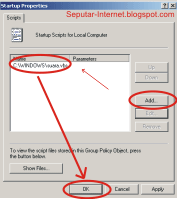
5. Pada Group Policy, pilih Computer Configuration > Windows Settings > Scripts (Startup/shutdown) > Startup, lalu klik kanan pada tulisan itu pilih Properties.(lihat gambar)


6. Klik ‘Add...’ lalu Browse. Cari file yang dibuat tadi. Jika sudah muncul pada kotak, Klik OK


7. Tutup Group Policy, lalu nyalakan Speaker komputer. Klik Start > Turn Off/Shutdown > Restart. Suara akan keluar saat StarUp Windows XP.


  • Buka sebuah Notepad, lalu Copy Paste kode ini kedalam Notepad tersebut
Dim speaks, speech
speaks="Hi Mr. Jaka, Welcome to My World"
Set speech=CreateObject("sapi.spvoice")
speech.Speak speaks

  • Untuk tulisan "Hi Mr. Jaka, Welcome to My World" bisa kamu ganti sesuka hati, sehingga menjadi seperti ini.
    • Jika sudah, Kemudian simpan dengan Nama welcome.vbs
  • Lalu Copy Paste file welcome.vbs tadi ke :
  • Untuk Windows 7, 8, dan 8.1, C:\Users\USERNAME\AppData\Roaming\Microsoft\Windows\Start Menu\Programs\Startup
  • Untuk Windows XP, C:\Documents and Settings\All Users\Start Menu\Programs\Startup
Khusus pengguna Windows 7, 8, dan 8.1, Ganti kata USERNAME dengan Username komputer kamu. - Sampai disini sudah selesai, untuk mencobanya, sekarang coba restart komputer kamu.


SEMOGA BERMANFAAT ^_^

Jumat, 18 September 2015

Software buatan indonesia

Momo - Software Untuk Percepat Kinerja Web Browser

Momo - Web Browser Optimize
3.8/5 (75%) 29 votes
Aplikasi ini mampu menghemat pemakaian memory (Hingga 80%) di browser-browser yang kita gunakan, itulah pesan yang ada di blog sang developer aplikasi ini. Momo Web Browser Optimize, sesuai namanya, aplikasi

Alienforce - Web Browser Keren Buatan Indonesia yang Mendunia

AlienForce
4.3/5 (86%) 29 votes
Alienforce, sepintas namanya mirip game. Dan mungkin cocok buat para gamers karena GUI atau tampilan browser ini yang keren dan cocok buat para pecinta game. Namun bisa juga mengganti theme

Mapix Antivirus 2013 - Anti Virus, Malware dengan Fitur Web Scanner

Mapix Antivirus
3.9/5 (78%) 13 votes
Antivirus sederhana [pengembangan dari CMC] yang dilengkapi beberapa tools sederhana dan diperkuat dengan 7 macam Heuristic akurat. Keunggulan: Dilengkapi 7 macam heuristic untuk mendeteksi virus antara lain: 1.Heuristic VBS 2.

Kompas Antivirus - Pembasmi 200 Ribu Lebih Jenis Virus

Kompas Antivirus
4.5/5 (91%) 36 votes
Kompas Antivirus merupakan program antivirus dengan jumlah database terbesar di Indonesia yang bertujuan untuk melindungi komputer dari ancaman malware. Pendeteksian difokuskan terhadap malware-malware baru seperti botnet, spyware, keylogger, password stealer,

KBBI Offline - Kamus Besar Bahasa Indonesia Untuk Windows

KBBI Offline
3.8/5 (75%) 13 votes
Sebelum ada komuter Kamus Besar Bahasa Indonesia hanya ada di buku, namun sekarang lebih mudah karena KBBI tersedia dalam bentuk software, dengan software ini pencarian kata jauh lebih mudah karena

Semoga bermanfaat ^_^

Minggu, 06 September 2015

                                             ANTI VIRUS TERBAIK DUNIA
  download free guys :)
 
1. Bit Defender Anti Virus Plus 2015 Full Version


    Anti Virus yang satu ini adalah yang nomer 1 di dunia. Kehebatan'y sangat baik dalam mengatasi virus-virus yang sangat sulit untuk di musnahkan. Anti Virus yang di tujukan kepada agan-agan yang memiliki masalah pada PC anda yang terserang virus.

Download Bit Defender AntiVirus Plus 2015 v.32 bit 
Download Bit Defender AntiVirus Plus 2015 v.64 bit
Crack'y Download Di Sini
 
2. Kaspersky Antivirus Internet Security 2015 Full Version 


Anti Virus yang satu ini tak kalah hebat. Ini salah satu yang terhebat mengatasi sebuah Virus yang sangat sulit di matikan. Terbukti secara test Anti Virus ini melakukan kinerja yang baik.

Download Kaspersky Antivirus 2015 v.32 bit
Download Kaspersky Antivirus 2015 v.64 bit
Crack'y Download disini
  
3. ESET NOD32 Smart Security8 2015 Full Version


ESET NOD32 ini sungguh luar biasa. Karena aplikasi yang satu ini mampu mendeteksi secara keseluruhan dari PC agan. Fitur dari aplikasi ini juga bagus sekali untuk di gunakan.

Download ESET NOD32 2015 v.32 bit
Download ESET NOD32 2015 v.64 bit
Crack'y Download disini

 
4. Norton Antivirus Security 2015 Full Version


  Norton AntiVirus ini kinerja'y baik sekali, karena Norton memiliki beberapa keunggulan-keunggulan yang dapat membantu kita untuk me-scan virus-virus yang ada pada PC kita.
 
 Download Norton AntiVirus 2015

5. Avast! AntiVirus Premier 2015 Full Version


Anti Virus yang satu ini sangat menajubkan, bisa di pakai pada PC yang bermasalah. Anti Virus ini sangat ringan sekali, banyak pengguna PC yang menginginkan Anti Virus yang ringan agar PC agan tidak merasa berat sewaktu di pakai.
 
Download Avast! AntiVirus Premier 2015
Crack'y Download Di Sini 
Aktivator Password Crack : ZeNiX

6. AVG AntiVirus Internet Security 2015 Full Version


Anti Virus yang satu ini tidak kalah oleh Avast! karena kinerjanya sudah di buktikan. Terdapat kesimpelan untuk digunakan / mudah di gunakan. Jadi banyak sekali yang memakai Anti Virus ini.

Download AVG Anti Virus 2015 v.32 bit
Download AVG Anti Virus 2015 v.64 bit
SERIAL NUMBER
Serial Key Licensi
Password :  aspirasisoft.us

7. AVIRA Ultimate Protection Suite 2015 Full Version 


AVIRA Ultimate Protection Suite ini adalah produk AVIRA yang terbaik dari semua produk, karena di dalam'y terdapat semua fitur dari AVIRA yang membuat kita merasa aman akan Virus.

Download AVIRA Ultimate Protection Suite 2015
Direct Link for Download AVIRA Ultimate Protection Suite 2015
Crack'y Download di sini (mudah mudahan worked)


SEMOGA BERMANFAAT :)